Кога Steam стана задолжителен за играњето на Half-Life 2, многу гејмери беа крајно незадоволни и гледаа на клиентот на Valve како само-наметнувачка непријатност и ништо повеќе од тоа. Со годините, меѓутоа, Steam претрпе монументални промени, како во дизајнот така и во функционалноста и се наметна како задолжителна алатка за исполнителна гејминг сесија. Но, Steam е и многу повеќе од она што првенствено би можеле да мислите и под неговата хауба се кријат бројни функции за кои секојдневниот гејмер можеби не е свесен. Во продолжеток, ги издвојуваме најдобрите совети и трикови за максимизирање на вашите гејминг сесии.
1. Овозможете бесплатно играње на вашите игри за членовите на вашето семејство и блискиот круг пријатели
Steam се одликува со Family game sharing каде можете да ја споделите скоро целата ваша колекција од игри со вашите најблиски. Во моментот кога ќе ја овозможите оваа функција и ќе дадете зелено светло на одредени пријатели, истите ќе можат да ги играат вашите игри бесплатно! За да најблиските можат да ги играат вашите игри, потребно е вие да сте офлајн, но во моментот кога ќе се пријавите на вашиот акаунт, Steam ви дава целосен приоритет и ги известува пријателите дека нивната сесија наскоро ќе прекине.
За да овозможите Family Sharing, упатете се кон settings и од тука кликнете на Family, овозможете Library sharing on this computer и штиклирајте ги корисниците на кои сакате да им дозволите играње на вашите игри.
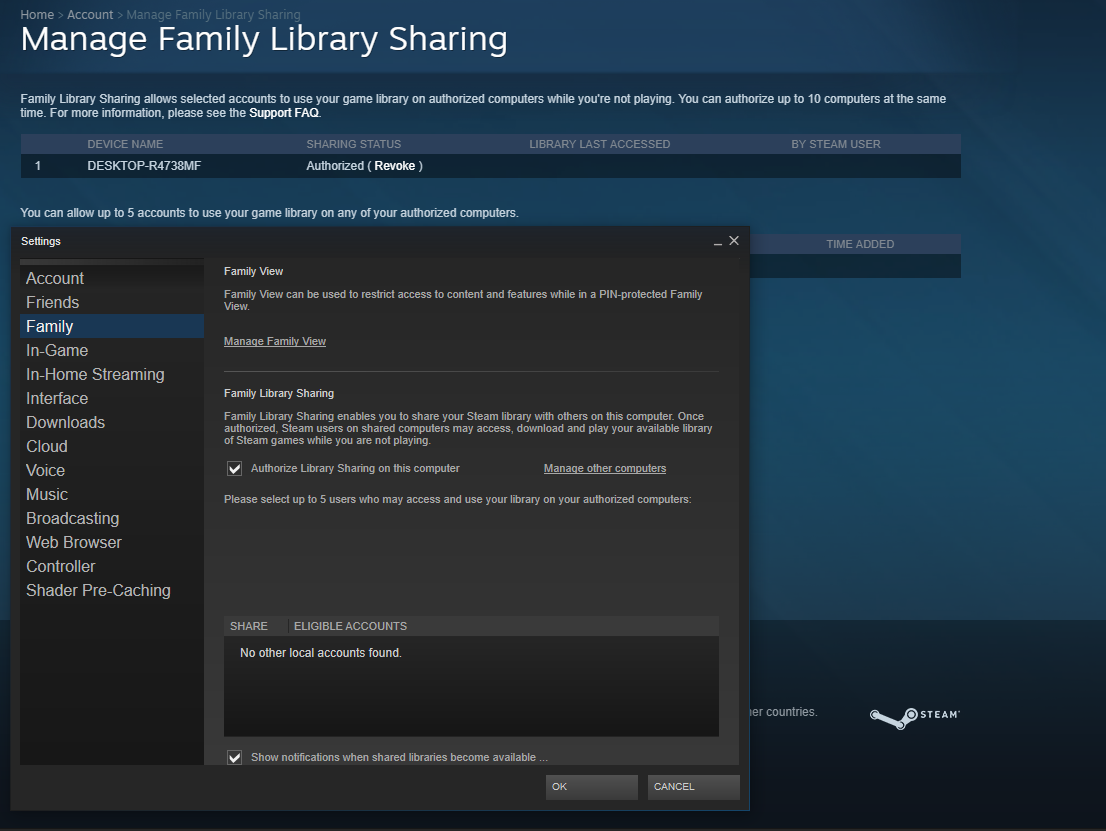
Можете да дадете дозвола на највеќе пет корисници.
2. Префрлете игра од еден на друг хард диск или партиција
Во случај да веќе имате инсталирано одредена игра на еден компјутер, не мора ниту одново да ја преземате истата на друг компјутер, ниту пак да губите време со застарениот и неефикасниот Backup and Restore Games систем. Првин, копирајте ја инсталираната игра од фолдерот кој би требало да изгледа вака:
C:\Program Files (x86)\Steam\steamapps\common
Откако ќе ја префрлите играта на екстерен, погрижете се Steam да е целосно исклучен на компјутерот на кој сакате да ја префрлите истата игра. Потоа, приклучете го екстерниот со копираната игра и префрлете ја на истата дестинација, односно онаму каде што е инсталиран Steam. По покренување на Steam најдете ја играта од клиентот и кликнете на Install. Од овој момент, Steam би требало да го препознае претходно-префрлените фајлови и набрзинка ќе ја комплетира инсталацијата.
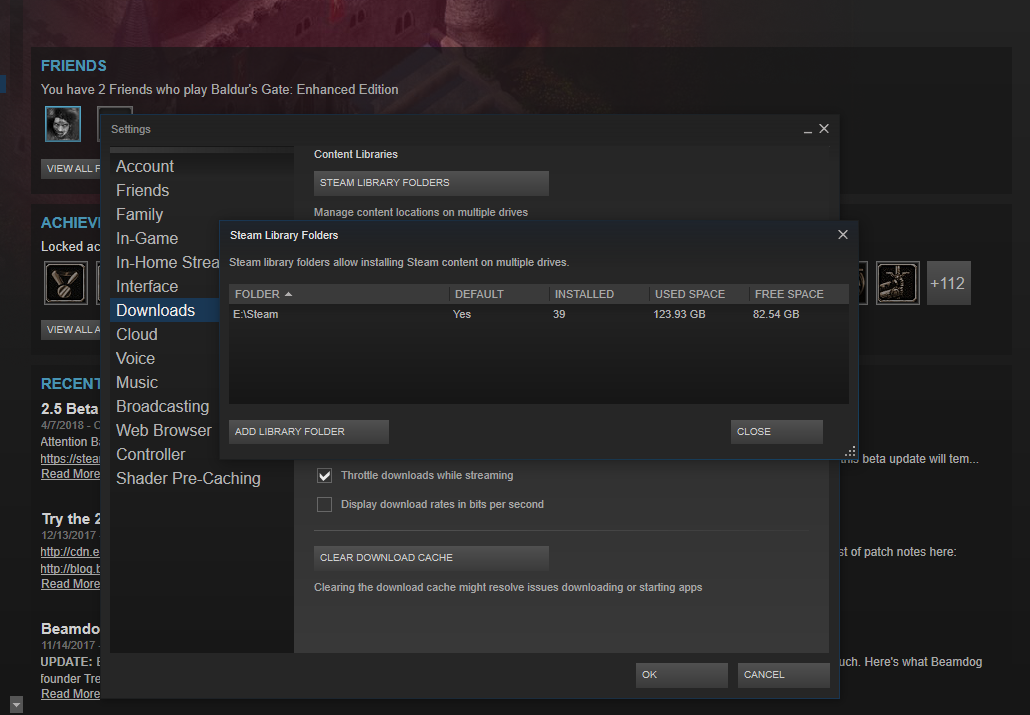
Дали знаевте дека лесно можете да префрлате игри и од една на друга партиција, на еден ист хард диск. Па така, доколку играта ви е во C, a сакате да ја префрлите во D, првин треба да направите одредени подесувања Steam settings. Најдете го јазичето Downloads, па Steam Library Folders, па Add Library Folder и од тука изберете го саканиот драјв, односно партиција, па кликнете на Add Folder. Штом ова го направите само еднаш, лесно ќе можете да префрлате игри од една во друга библиотека. Десен клик на саканата игра, па Properties. Од тука, изберете Local Files, па Move Install Folder. Изберете ја новата локација и кликнете на Move Folder.
Дополнително, инсталирање една по една игра е здодевен процес кој не го заслужува вашето внимание, особено доколку сакате да го оставите компјутерот вклучен и да се разбудите со неколку инсталирани игри. За масовно инсталирање, не мора да одите со стандарната процедура која бара индивидуално кликнување на секој наслов, туку држете го копчето CTRL и изберете ги сите игри кои сакате да ги инсталирате така што ќе кликнете со лев клик на нив. Потоа десен клик на некоја од одбележаните наслови и кликнете на install за да се појават финалните прозорци за потврдување на акцијата.
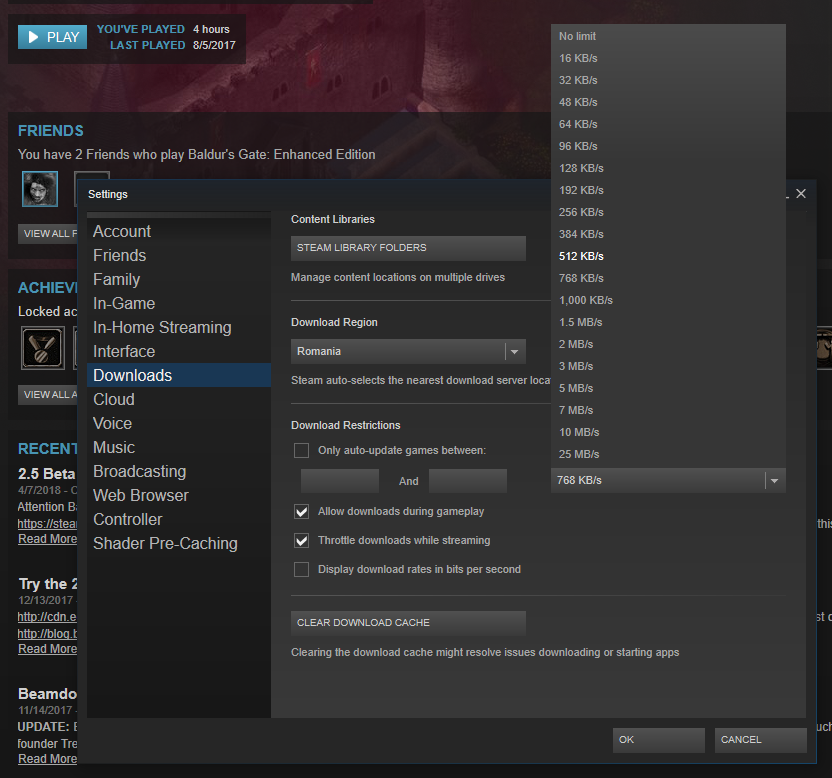
При преземањето на игрите, имајте во предвид дека Steam е себично настроен кон мисијата да ја преземе играта што побрзо и често не ви дозволува нормално да сурфате на интернет, со што ризикувате да ги налутите останатите членови од семејството. Поради тоа, не заборавајте да се упатите кон менито Downloads и од тука да го ограничите пропусниот опсег (bandwith) за да може покрај преземањето на играта да се прават и други активности. Во случај да неочекувано споро се презема играта, пробајте да го смените регионот од соодветната категорија.
3. Стримувајте ги вашите игри на различни компјутери
Имате слаб компјутер во дневна соба, а ненормално јак во вашата спална. Проблем е тоа што вас ви се игра PUBG во дневната соба, но знаете дека тој компјутер не е способен ни да ја покрени, камо ли да овозможи 30 фрејмови во секунда. Тука стапува на сила Steam in-home streaming. Кога ќе се најавите и на двата компјутери со ист акаунт и двата ги поврзувате и можете да покренете игра на јакиот компјутер, а да ја „играте“ на слабиот компјутер. Имено, се користи хардверот на јакиот компјутер, но визуелната содржина се стримува и пренесува на слабиот компјутер преку интернет. Одлично и доколку сакате да ја играте најновата DOOМ на прастар лаптоп, на локација која вас највеќе ви одговара во моментот.
За да ја активирате опцијата, преку Settings, кликнете на in-home streaming и штиклирајте го квадратчето за стримување.
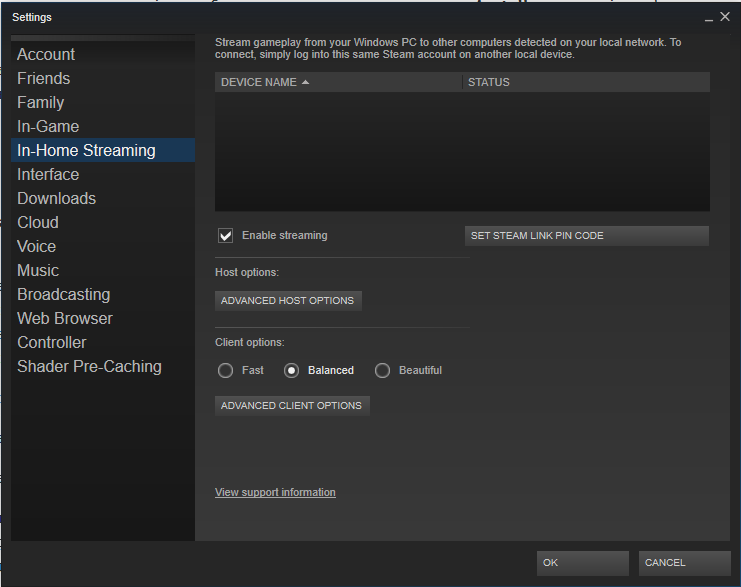
Брз интернет е задолжителен за флуидно искуство.
4. FPS бројач и категории од игри
Во случај да сакате непотребно да се опсесирате за тоа во колку фрејмови во секунда може да извлече вашиот компјутер за секоја игра, обично се препорачува инсталирање на Fraps, но самиот Steam клиент има способности да ви го прикаже истото. Едноставно навлезете во Settings, in-game, па изберете каде сакате да ви се прикажува бројачот за време на играњето.
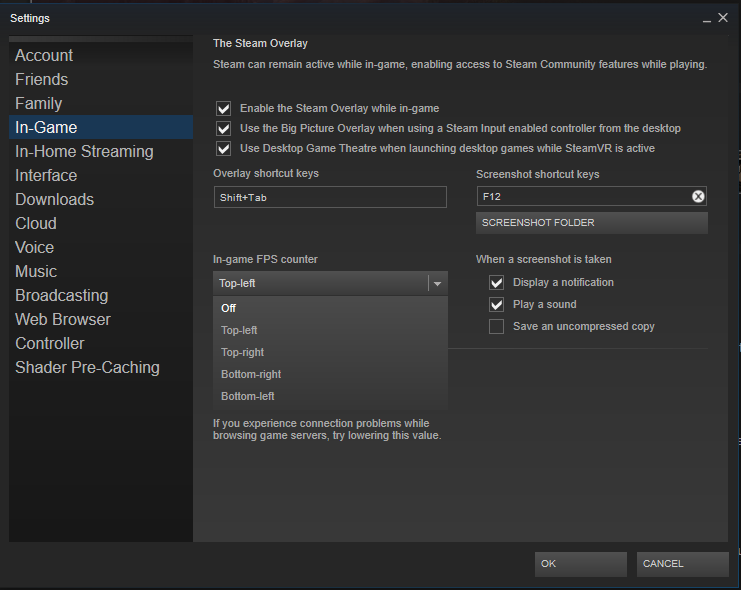
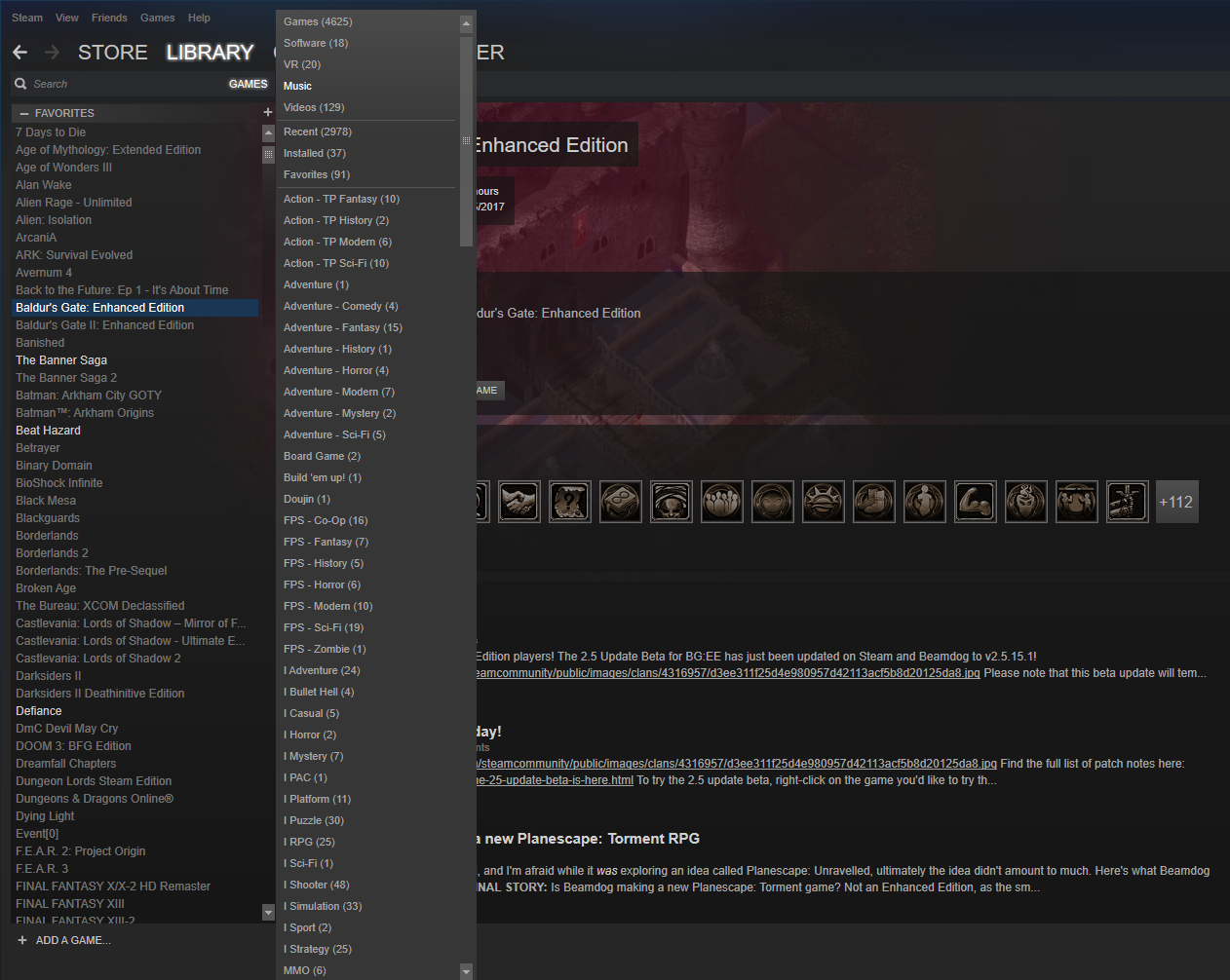
Оние кои имаат енергија за втора опсесија, би можело да си ги пробаат силите за средување на игрите во соодветни категории. Кликнете на одредена игра со десен клик и сместете ја во некоја од саканите категории. Имајте во предвид дека побрзо ќе оди со држење на копчето CTRL и масовно селектирање на повеќе игри кои припаѓаат во една, иста категорија.
Во случај да имате инсталирано некоја игра надвор од Steam, можете истата да ја вметнете во Steam библиотеката и да ги искористите бројните предности кои доаѓаат со клиентот на Valve. Кликнете на копчето +Add Game, кое се наоѓа на дното на прозорецот и изберете ја играта или програмот кој сакате да го прикличите кон листата.
5. Изберете нов изглед за Steam
Valve ветија дека работат на нови изгледи за клиентот Steam, но од нивното ветување поминаа многу години и шансите се дека ќе поминат уште многу додека да догледаме официјални изгледи за клиентот. Поради тоа, не чекајте невозможното да се случи и преземете од интернет нови скинови за Steam, како Metro или Air.
За да инсталирате нова тема, целосно исклучете го Steam. Откако ќе ја преземете омилената Steam тема, одзипувајте ја и префрлети ги содржините во Steam Skins фолдерот, кој е обично на следнава локација:
C:\Program Files (x86)\Steam\skins
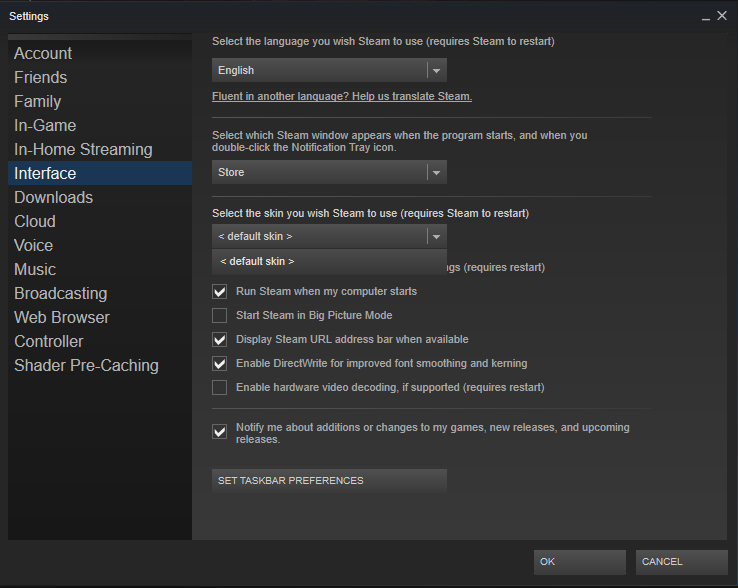
Покренете го Steam и упатете се во Settings, па Interface. Од менито изберете го саканиот изглед и рестартирајте го Steam за да се прифатат промените.
Имате некој друг совет за поефикасна експлоатација на Steam? Пишете нѝ во коментарите или на социјалните мрежи!