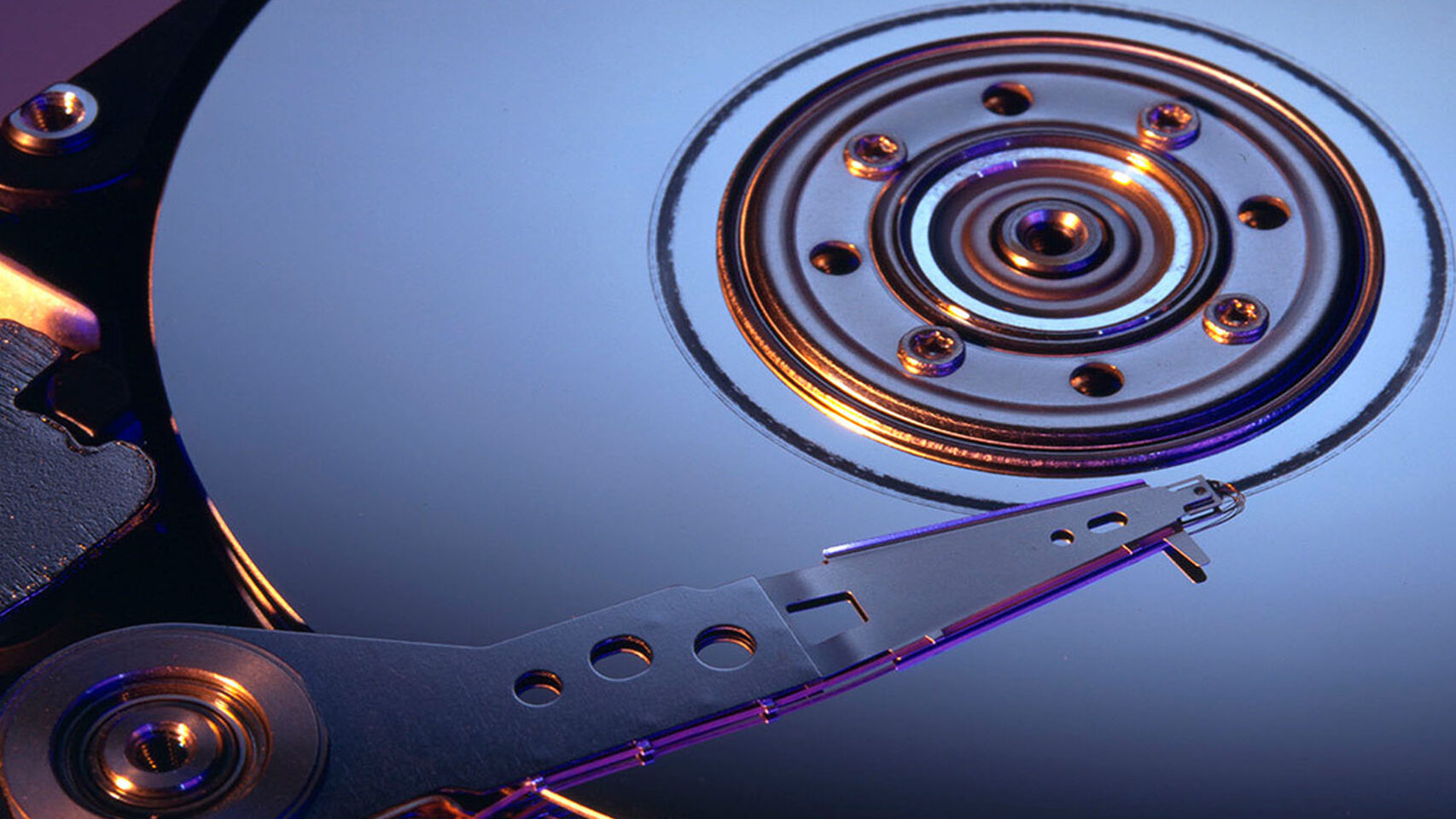

Фајлот го бришете на неколку начини. Можете да го селектирате, па delete, па празнење на корпата со отпадоци. Можете и да ја заобиколите корпата со отпадоци и да одите со shift + delete. Некои корисници, за да бидат сигурни дека податоците се „подобро“ избришани, заземаат уште подрастични мерки, па и го форматираат дискот. Ништо од ова не е сигурно. Која и метода да примените од горните, единствено нешто што правите е всушнот ја бришете врската помеѓу фајлот и хард дискот. Имено, фајлот не го гледате, но тој е сеуште тука и, доколку се знае како, обично може лесно да се врати назад.
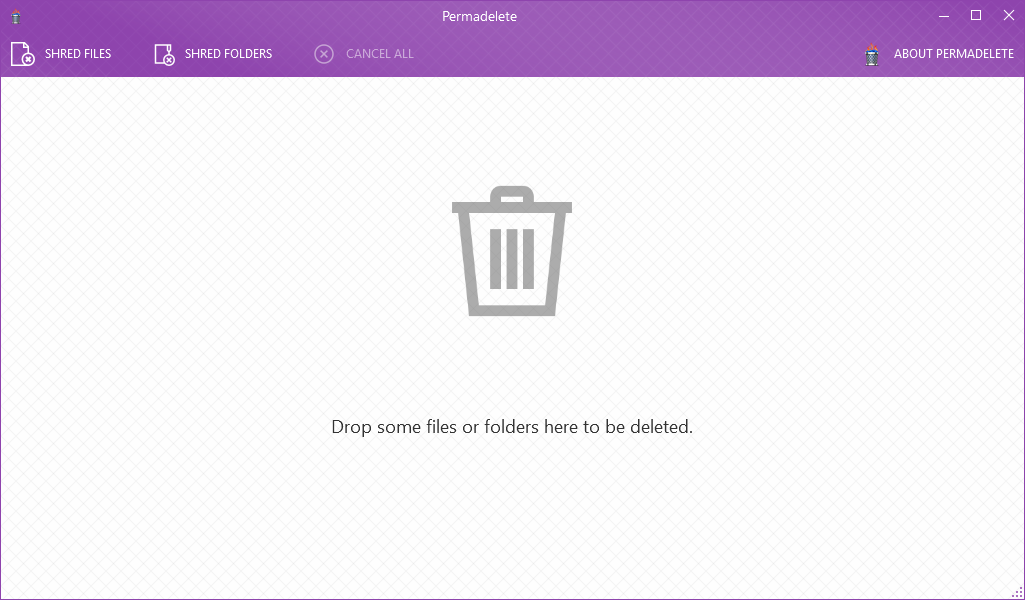
Permadelete е едноставна, мала алатка која ќе ви помогне избришаниот фајл навистина да биде избришан. Со неколкукратно презапишување фајл или фолдер, можноста за враќање на фајлот станува исклучително тешка, во одредени ситуации и невозможна. Се што треба да направите е да го повлечете и пуштите фајлот, односно фолдерот кој сакате да го избришете во соодветниот прозорец на Permadelete. Откако ќе изберете број на Passes и кликнете Shred, ќе започне процесот на неповратно бришење.
Со најновата верзија на Permadelete, можете да ја менувате бојата на интерфејсот, како и да избирате колку пати фајлот да биде презапишуван.